Premiers pas / Windows x64
Essaie un outil sans ajouter de pilote.
Choisis un outil, télécharge son ZIP et suis les étapes de sa fiche.
Choisis ce que tu veux essayer
Browser Control SDK
Ouvre un navigateur utilisable à la main ou depuis Python.
- Télécharger le ZIP.
- Décompresse le ZIP et ouvre BrowserControl.exe. Ouvre une page depuis la barre d’adresse.
À l’écran. Le navigateur affiche ta page. Son test Python facultatif affiche Saved: Ada avec une page locale.
Driver Readiness Inspector
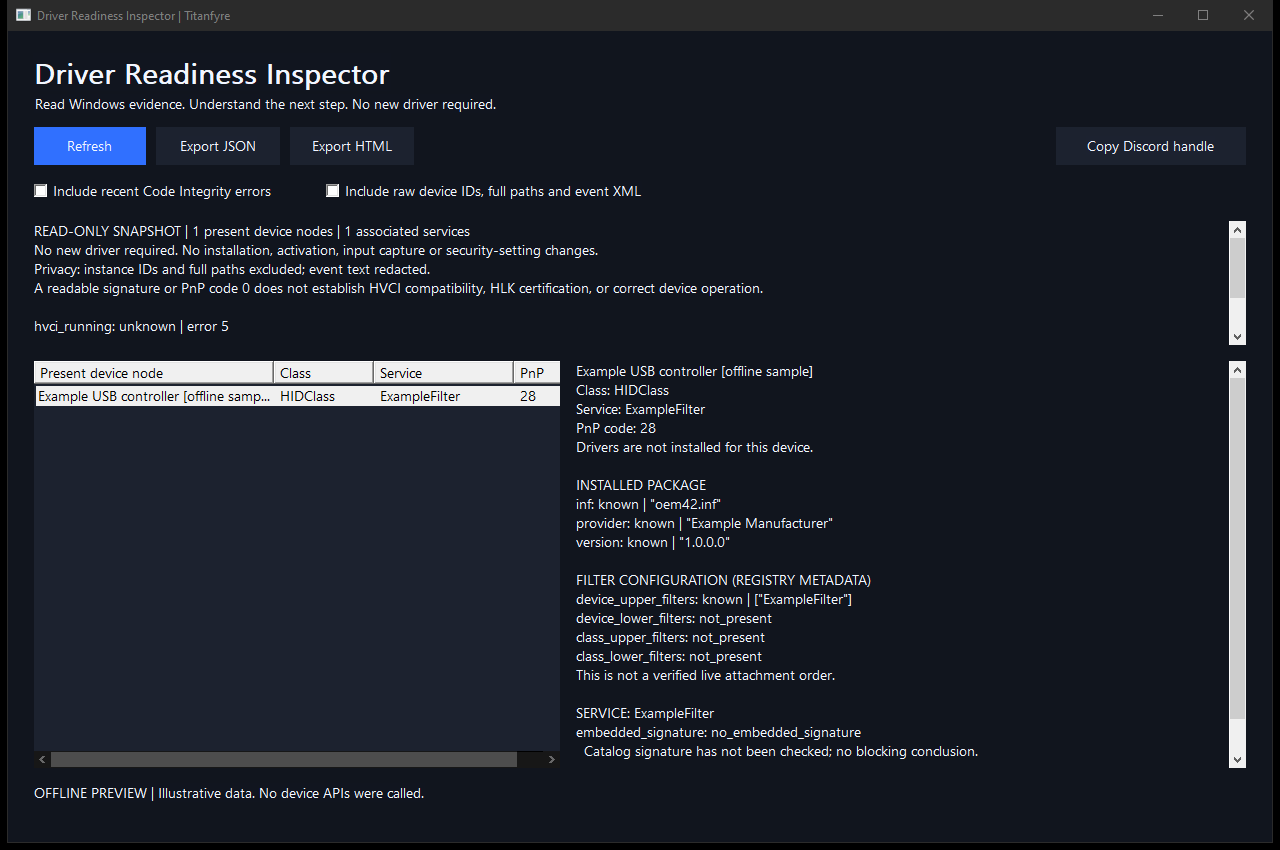
Vois ce que Windows indique sur un périphérique et enregistre un rapport.
- Télécharger le ZIP.
- Décompresse le ZIP, ouvre DriverReadinessInspector.exe et choisis un périphérique dans la liste.
À l’écran. Le panneau affiche l’état du périphérique. Choisis Export HTML si tu veux garder un rapport.
Voir la capture
HID Fixture Studio
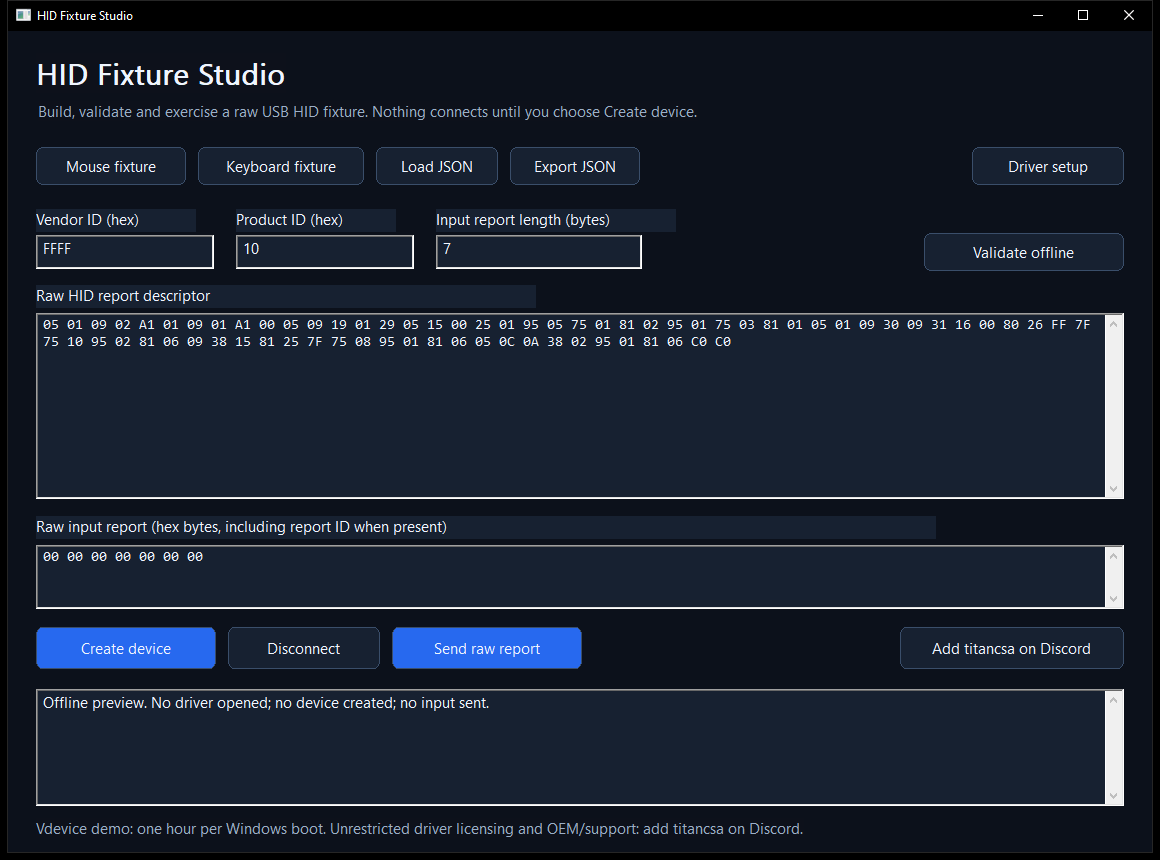
Vérifie la description d’une souris ou d’un clavier virtuel avant de créer le périphérique.
- Télécharger le ZIP.
- Décompresse le ZIP, ouvre HIDFixtureStudio.exe, choisis Mouse fixture puis Validate offline.
À l’écran. Le panneau indique si l’exemple est valide.
Voir la capture
Input CI Runner
Vérifie qu’un fichier de test est lisible et valide.
- Télécharger le ZIP.
- Décompresse le ZIP, ouvre PowerShell dans ce dossier et lance la commande.
.\InputCIRunner.exe validate .\Examples\mouse.json
À l’écran. Le résultat affiche Valid fixture et 3 reports.
Essayer quatre autres outils en aperçu
Scanner Route
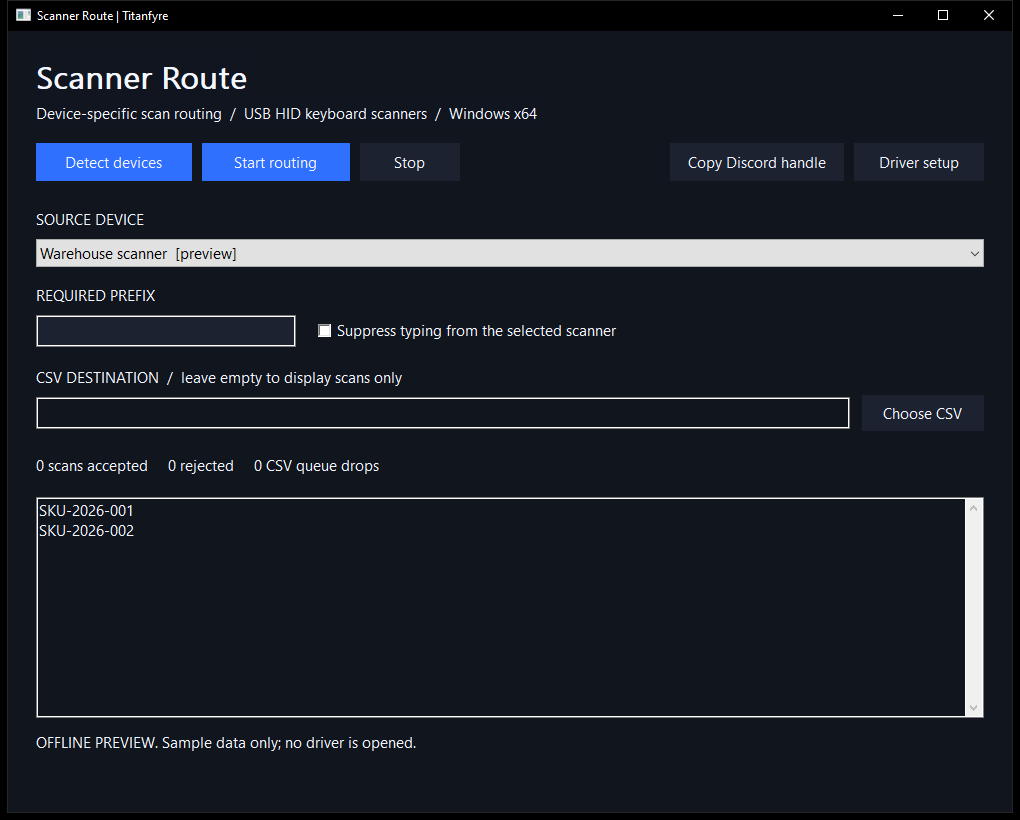
Vois comment afficher ou enregistrer des codes-barres.
- Télécharger le ZIP.
- Décompresse le ZIP et lance la commande dans ce dossier avec PowerShell.
.\ScannerRoute.exe --preview
À l’écran. Un aperçu affiche des codes-barres d’exemple.
Voir la capture
Assistive Pointer
Essaie les réglages qui modifient le déplacement du pointeur.
- Télécharger le ZIP.
- Décompresse le ZIP et lance la commande dans ce dossier avec PowerShell.
.\AssistivePointer.exe --preview
À l’écran. L’application affiche des données d’exemple. Pour modifier une vraie souris, il faut le pilote indiqué par le projet.
Controller Repair Bench
Vois comment un rapport affiche les sticks et boutons d’une manette.
- Télécharger le ZIP.
- Décompresse le ZIP et lance la commande dans ce dossier avec PowerShell.
.\ControllerRepairBench.exe --preview
À l’écran. L’application affiche des valeurs d’exemple avant de connecter une manette.
MouseControl
Découvre l’éditeur de mouvements de souris déclenchés par une touche.
- Télécharger le ZIP.
- Décompresse le ZIP et lance la commande dans ce dossier avec PowerShell.
.\MouseControl.exe --preview
À l’écran. L’éditeur affiche un aperçu hors ligne.
Lancer le test Python de Browser Control SDK
Installe Python 3.10 ou une version plus récente. Ouvre BrowserControl.exe une fois et suis la demande d’installation de WebView2 si elle apparaît. Télécharge browser-sdk-first-run.py dans le dossier décompressé du ZIP Browser Control. Ouvre PowerShell dans ce dossier.
python .\browser-sdk-first-run.py
Le script ouvre sa propre fenêtre, saisit Ada sur une page créée par ton PC, clique sur Save et affiche Saved: Ada. Il ferme sa fenêtre à la fin du test.
Pour essayer le client PyPI, lance python -m pip install browser-control-sdk==0.2.1 et relance le test avec --installed-client.