Distinguer deux claviers sous Windows
Le visualiseur d’Interceptor Keyboard & Mouse montre quel clavier a envoyé une touche. Les touches continuent de fonctionner normalement pendant l’observation.
Installer et essayer
- Branche deux claviers sur un PC Windows 10 (1709 ou plus récent) ou Windows 11 en 64 bits. Si tu as l’édition Interceptor combinée, suis d’abord sa procédure de désinstallation.
- Lance
InterceptorSetup.exe, accepte les droits administrateur et choisis Install / reinstall. Redémarre Windows si demandé. - Ouvre
InterceptorExampleUI.exe. Dans Keyboard, sélectionne All keyboards et clique sur Observe si l’observation est arrêtée. - Appuie sur la même lettre tour à tour sur les deux claviers. Lis last ID sous le dessin après chaque appui. Si les deux numéros sont différents, le visualiseur distingue les claviers. Tu peux ensuite en sélectionner un seul dans la liste. Clique sur Stop pour terminer.
Voir où se trouve l’identifiant du clavier
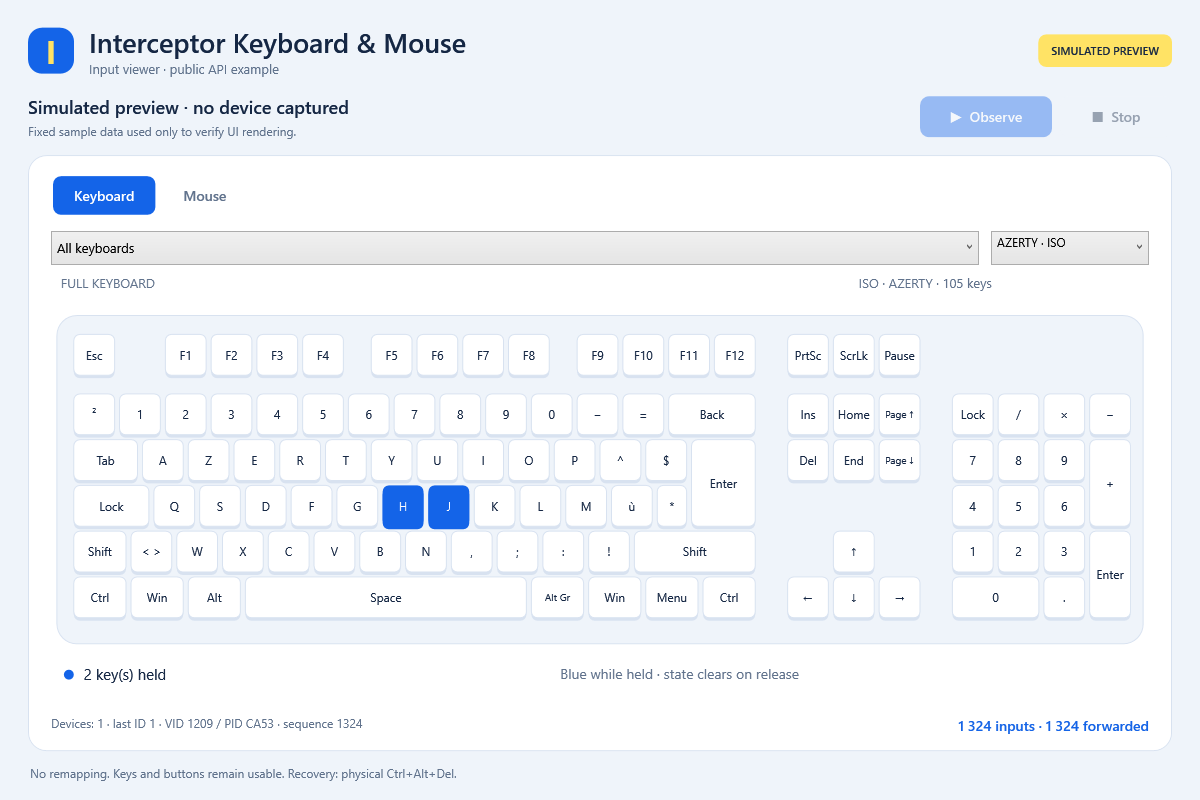
Si le deuxième clavier n’apparaît pas, vérifie qu’il fonctionne dans Windows et consulte les types de périphériques pris en charge. La démo dure une heure par démarrage de Windows à partir de la première capture.
Résultats des tests
Dans une machine virtuelle Windows 11, deux claviers USB virtuels ont envoyé la même touche. Le SDK de la démo a associé chaque appui et relâchement au bon identifiant de clavier. Suis les étapes ci-dessus pour vérifier tes propres claviers.
Rapport de capture des claviers USB · Rapport d’autotest et d’aperçu du visualiseur
Vérifier le pilote avec Python
Utilise Python 3.10 ou plus récent en 64 bits sous Windows. Place le paquet Python et le script dans le même dossier, puis ouvre PowerShell dans ce dossier.
python -m pip install .\interceptor_keyboard_mouse-1.0.0-py3-none-win_amd64.whl
python python-interceptor-edition-status.py interceptor-keyboard-mouse
Avec la démo 1.0.5.4, installed: true confirme que le pilote de cette édition répond. Sur une installation neuve, trial_state: 0 indique que le compteur est encore arrêté. Windows 2 indique que le script ne trouve pas le pilote de cette édition.
Compiler le premier test SDK
Sous Windows, installe Visual Studio 2022 avec les outils C++, CMake 3.20+ et Python 3.10+. Installe la démo ci-dessus. Décompresse le ZIP et ouvre PowerShell dans le dossier extrait.
python scripts/test_first_sdk.py interceptor-keyboard-mouse --runPour exiger le résultat après installation, lance python scripts/test_first_sdk.py interceptor-keyboard-mouse --expect-installed.
Résultat attendu après installation Driver answered.